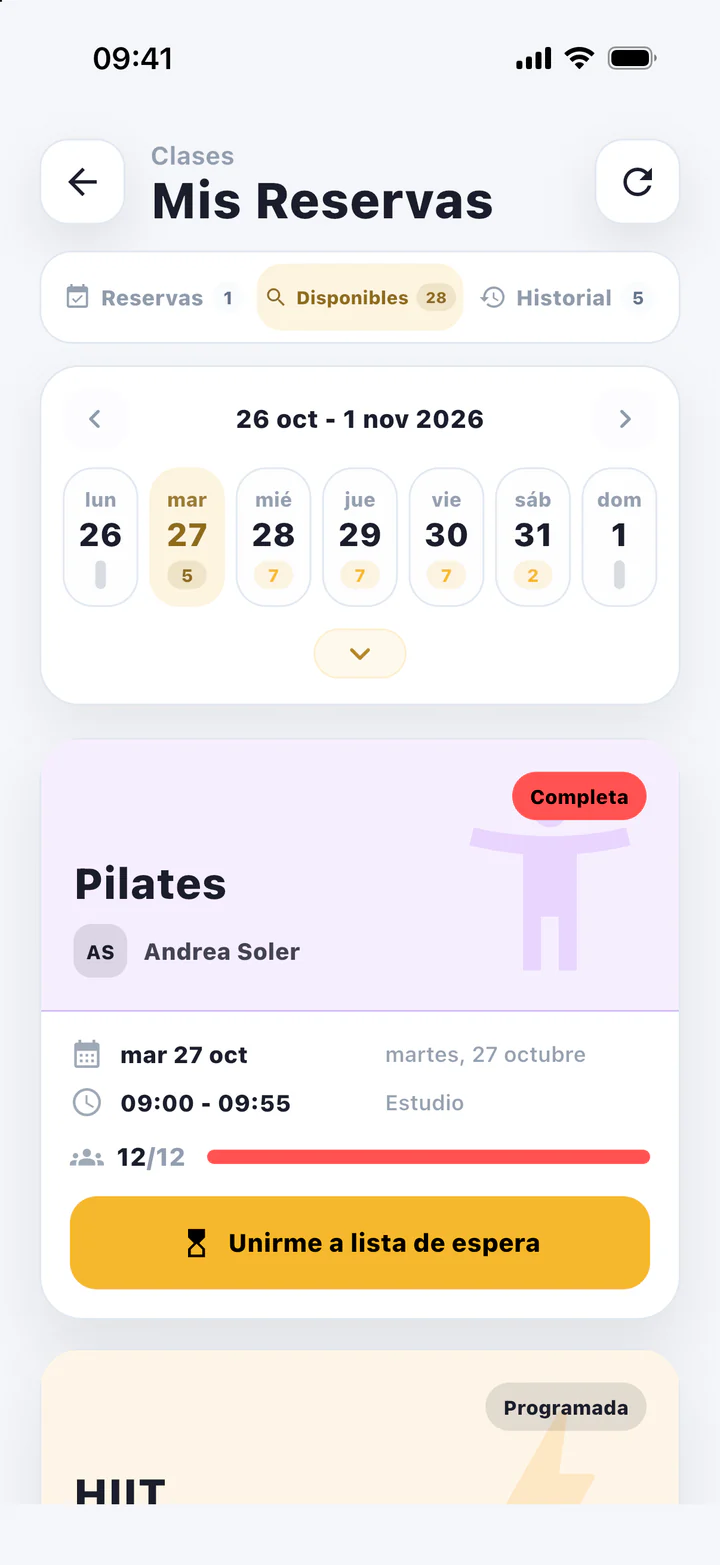
Horario de clases y ocupación, en un Excel.
Monta tu horario semanal una vez, apunta cuánta gente va a cada clase y descubre cuáles se llenan, cuáles no, qué horas venden y cuánto deja cada clase frente a lo que cuesta.
Descarga el horario de clases
Excel listo para rellenar, que también se abre en Google Sheets. Viene con el horario de un box de ejemplo y doce semanas de asistencia.
- El horario semanal se monta solo con un color por actividad y sale listo para imprimir en A4 y colgar en recepción.
- Cada clase recibe su ocupación, su tendencia y una recomendación automática: «Casi llena: abre otra sesión» o «Revisa horario o formato».
- Ves qué días y franjas se llenan en un mapa de calor y cuánto deja cada clase frente a lo que cuesta el monitor.
Tu descarga ha empezado
Si no se ha descargado sola, pulsa el botón. Empieza por «Configuración»: tus salas, monitores y actividades.
Lo que trae, hoja por hoja.
Rellenas solo las celdas en verde agua; el horario, la ocupación y el panel se hacen solos.
- 1
Empieza aquí
Qué es, los 5 pasos, cómo se lee el horario, la leyenda de colores y cómo vaciar el ejemplo.
- 2
Configuración
Tu centro, salas con aforo, monitores con coste por hora, hasta 12 actividades con su color y el valor de una asistencia.
- 3
Clases
Una fila por clase de la semana con desplegables. Avisa si dos clases se solapan en la misma sala o si un monitor tiene dos a la vez.
- 4
Horario
El horario semanal se monta solo con un color por actividad, listo para imprimir en A4 apaisado. Dos clases a la misma hora en salas distintas salen en filas separadas.
- 5
Asistencia
Cuántas personas vinieron a cada clase durante 12 semanas, con barras de datos y la ocupación de cada semana.
- 6
Ocupación
Por clase: media de asistentes, % de ocupación, tendencia, ingreso imputado frente al coste del monitor, margen y una recomendación automática.
- 7
Resumen
Mapa de calor de ocupación por día y franja, y totales por actividad, monitor y sala.
- 8
Panel
Cuatro indicadores, las 5 clases más llenas y las 5 con más plazas libres, y gráficos por actividad, franja y semana.
Cómo hacer un horario de clases que se llene.
El horario es tu producto: decide quién puede venir y cuándo. Cuatro ideas para que funcione:
- Pon lo que más se vende en las horas que más se usan. Primera hora de la mañana y de 18 a 21 h suelen ser las franjas fuertes; el mediodía, para formatos cortos o públicos concretos.
- Mide antes de cambiar. Con cuatro a seis semanas de asistencia ya se ve qué clase está floja de verdad y cuál solo tuvo una mala semana.
- Usa la ocupación para decidir. Una clase por debajo del 40 % pide otro horario, otro formato o desaparecer; una que pasa del 90 % pide otra sesión antes de que la gente se canse de quedarse fuera.
- Compara lo que deja con lo que cuesta. Cada clase tiene un coste de monitor y sala. Saber cuáles dan dinero y cuáles lo cuestan te ayuda a decidir sin ir a ojo.
¿Quieres saber cuánto te deja de media cada socio y si los números del centro salen? Mira el cuadro de mando mensual.
Preguntas sobre el horario de clases.
Si tienes otra duda, escríbenos y te ayudamos a ponerlo en marcha.
EscríbenosEn el horario salen en dos filas con la misma hora, una por sala, y cada una con su color. Si dos clases coinciden en la misma sala, el horario lo marca en rojo y la hoja «Clases» te dice cuál revisar.
Es lo que «vale» que una persona venga a una clase: tu cuota media al mes dividida entre las clases que hace de media un socio al mes (por ejemplo, 62 € ÷ 9 = 6,89 €). Sirve para comparar clases entre sí; no es el dinero que entra en caja.
Deja la casilla vacía: no cuenta para la media ni para la ocupación. Pon 0 solo si hubo clase y no vino nadie.
Está pensado para que sí: solo usa funciones clásicas, así que puedes abrirlo en Google Sheets, Numbers o LibreOffice. En Google Sheets no se ven las barras de datos de la hoja «Asistencia» y la impresión del horario no se ajusta sola a las filas usadas.
Entonces el horario tiene que estar donde reservan: en una app con plazas, lista de espera y avisos. La asistencia se apunta sola y la ocupación sale de las reservas reales, sin copiar números a mano.
Ver reservas y clases en GymGymMás recursos gratis.
Plantillas, guías y calculadoras para el día a día de tu centro.
-
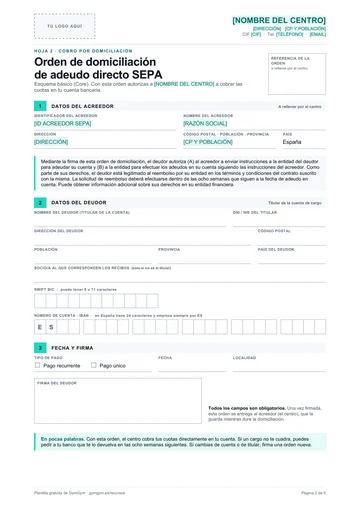
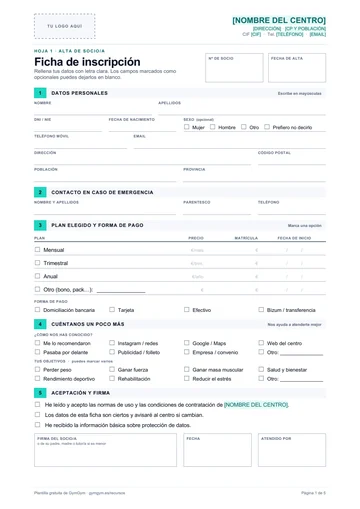
Ficha de inscripción de socio
Alta, domiciliación SEPA, cuestionario de salud y protección de datos, listos para poner tu logo e imprimir. Ver y descargar -
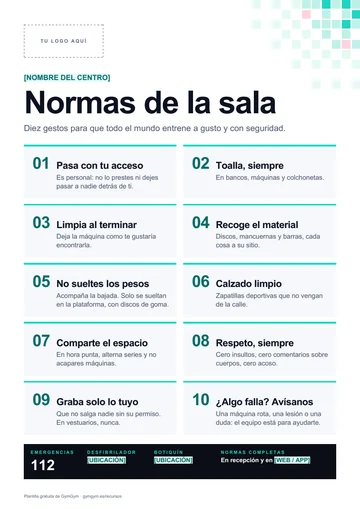
Normas del centro
Un reglamento interno completo y claro, de los accesos a las bajas, con un cartel para colgar en la sala. Ver y descargar -
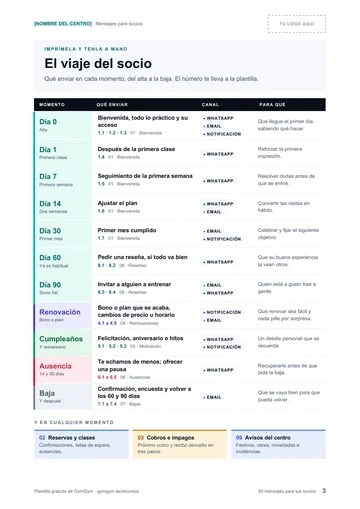
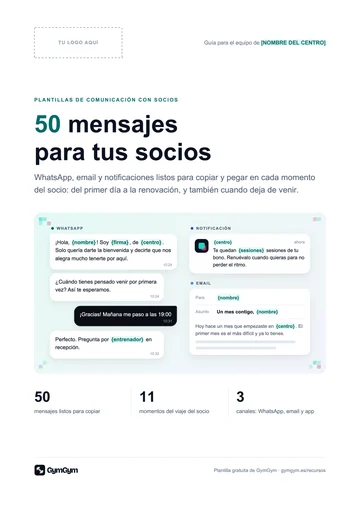
50 mensajes para tus socios
WhatsApp, emails y avisos listos para copiar: bienvenida, reservas, cobros, renovaciones, ausencias y bajas. Ver y descargar

¿Vemos tu centro en GymGym?
Cuéntanos cómo trabajáis y preparamos una demo con tu caso: socios, clases, cobros y lo que más te importe.
- Respuesta en horario laboral
- Demo con tu caso